Разворачиваем бэкап на новом хостинге
| Если хостинг лежит несколько суток и хостер не отвечает, надо переезжать на другого хостера и разворачивать сайт из бэкапа. Вот пошаговый алгоритм. Этап 1. Пока хостинг ещё лежит — не теряем время 1. Убедитесь, что проблема действительно у хостера, а не у вас. - Проверьте, открывается ли сайт с телефона через мобильный интернет (не через ваш Wi-Fi). - Введите в терминале: `ping vash-sait.ru` — если сайт не пингуется, но пингуются другие сайты, дело в хостинге. - Проверьте статус хостера через [https://portal.noc.gov.ru/ru/lookup] или их страницу статуса. - Проверьте доступность вашего сайта (+информация о домене и проверка домена на занятость) https://www.reg.ru/whois/check_site 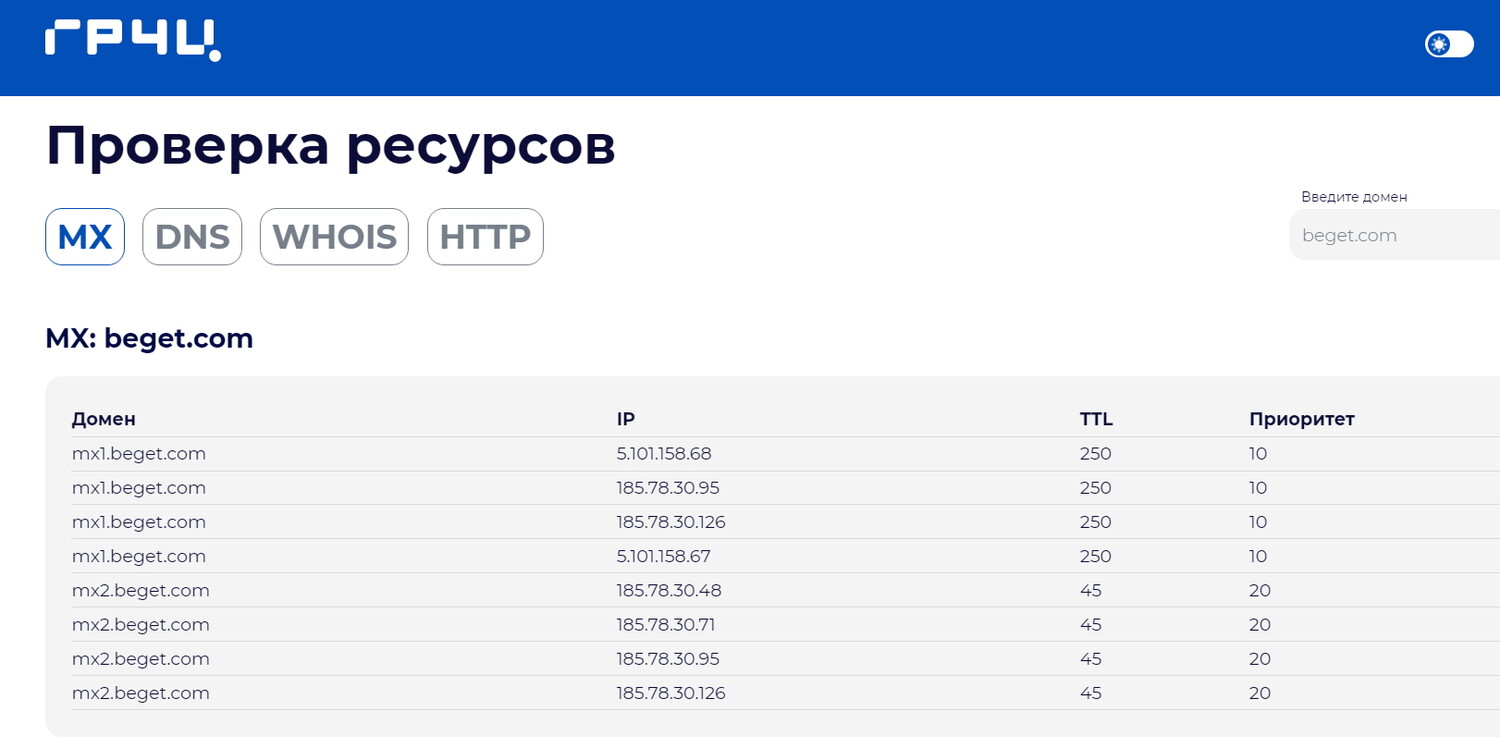 2. Напишите в поддержку хостера тикет и зафиксируйте его номер. Дублируйте запрос в соцсетях хостера — так вы создадите «след», если придётся доказывать простой и требовать компенсацию (по закону и договору простой сервера часто компенсируется). 3. Пока сайт недоступен, не меняйте DNS и не удаляйте ничего — данные на лежащем сервере могут быть живы, доступ по FTP/SSH иногда есть, даже если сайт не открывается. 4. Подготовьте бэкап. У вас уже есть бэкап — проверьте его целостность: - архив файлов сайта (код, темы, плагины, загрузки); - дамп базы данных (.sql) — это самое важное, без него бэкап файлов бесполезен; - версия PHP/движка, на которой сайт работал (запишите, например WordPress 6.x + PHP 8.1). Этап 2. Выбор нового хостинга 5. Выберите хостера с учетом: - совместимость по версии PHP и типу окружения (например, если сайт на WordPress — обычный shared-хостинг подойдёт; если на Node.js или Django — нужна поддержка этих окружений); - возможность быстро поднять сайт и возможность импорта бэкапа (у многих хостеров есть панель с функцией «перенос сайта» — можно попросить их поддержку перенести за вас, это часто бесплатно); - реалистичные сроки активации аккаунта (минуты, а не сутки). Этап 3. Перенос сайта 6. Создайте аккаунт на новом хостинге, запишите новые данные доступа: FTP/SFTP-логин, пароль от БД, имя новой базы данных. 7. Загрузите файлы сайта в корневую папку нового хостинга (обычно `public_html` или `www`) через FTP-клиент (FileZilla) или файловый менеджер панели. Архив можно залить одним файлом и распаковать на сервере — быстрее, чем по одному. 8. Восстановите базу данных: - создайте новую БД в панели хостинга; - импортируйте дамп `.sql` через phpMyAdmin (вкладка «Импорт»). 9. Пропишите старые данные в конфиге сайта — это частая точка облома: - для WordPress: файл `wp-config.php` — там нужно заменить имя БД, пользователя и пароль на новые, а также указать новый `table_prefix`, если он менялся; - для CMS на файлах конфигов — аналогично (`config.php`, `.env` и т. п.). 10. Обновите адрес сайта внутри БД, если менялся домен (не меняется, если домен тот же — переходите к пункту 11). Если домен тот же — пропускаете этот шаг. 11. Настройте DNS. В панели управления доменом (у регистратора: nic.ru, reg.ru и т. д.) укажите NS-серверы или A-запись нового хостинга. DNS обновляется от 15 минут до 24–48 часов — учтите это. Этап 4. Проверка и запуск 12. Проверьте сайт до «переключения» DNS через временный адрес хостинга (технический домен вида `host-12345.example-hosting.ru`) или через правку файла `hosts` на вашем компьютере. 13. После обновления DNS проверьте: - главную страницу и внутренние страницы; - формы обратной связи (приходит ли почта); - работу корзины/личного кабинета, если есть; - корректность картинок и стилей. 14. Выпустите SSL-сертификат на новом хостинге (обычно бесплатный Let's Encrypt в панели — «Подключить SSL»). Без него браузеры будут показывать «Не защищено». 15. Проверьте `robots.txt`, sitemap.xml и, если сайт в поиске, убедитесь, что он отвечает кодом 200 (проверить можно в Яндекс.Вебмастере и Google Search Console). Дополнительно: что ещё сделать, чтобы сайт заработал и больше не «умер» - Смените DNS на два независимых NS-сервера (обычно хостер даёт два по умолчанию — ns1/ns2) — это повысит отказоустойчивость. - Настройте автоматический бекап на новом хостинге и дополнительно раз в неделю скачайте копию себе на компьютер или в облако — бекап, лежащий только у хостера, не спасает при отказе самого хостера. - Сделайте «зеркало» или мониторинг: подключите бесплатный мониторинг (например, Uptime Robot) — он пришлёт уведомление на почту/в Telegram, если сайт снова ляжет, и вы узнаете об этом не через сутки. - Вернитесь к старому хостеру за компенсацией. Если у вас был оплачен период и простой составил несколько суток по вине хостера, требуйте продления услуги или возврат средств — фиксируйте тикетами и скриншотами. - Если сайт бизнес-критичный, подумайте о двух адресах (домен + резервный домен) или CDN/облачном фронтенде, который отдаёт кэш даже при падении бекенда. Типичные ошибки, из-за которых сайт «не оживает» после переезда: забытые пароли БД в конфиге, DNS ещё не обновился (людям кажется, что «ничего не работает»), незакрытый SSL и версия PHP, отличающаяся от старой (сайт падает с ошибкой 500 уже на новом хостинге). В зависимости от того, какая у вас CMS (WordPress, Tilda, самописный код), требуется перенос конкретно под неё — там есть нюансы. Источник: https://ИИ | |
|
Еще фотографии

| |
| Просмотров: 20 | |